


Hej där! Som leverantör av 16x2 LCD-skärmar får jag ofta frågan om hur man visar en logotyp på dessa tjusiga små skärmar. Det kan verka som en skrämmande uppgift till en början, men med rätt kunskap är det faktiskt ganska genomförbart. I den här bloggen kommer jag att gå igenom hela processen, från att förstå grunderna för en 16x2 LCD-skärm till att faktiskt få upp din logotyp på skärmen.
Förstå 16x2 LCD-skärmen
Låt oss börja med grunderna. En 16x2 LCD-skärm, som namnet antyder, har 16 kolumner och 2 rader. Det betyder att den kan visa totalt 32 tecken åt gången. Dessa displayer används ofta i olika projekt, från enkel gör-det-själv-elektronik till mer komplexa industriella tillämpningar. De är fantastiska eftersom de är relativt billiga, lätta att samverka med mikrokontroller och förbrukar väldigt lite ström.
Vad du behöver
Innan du kan börja visa din logotyp behöver du några saker:
- En 16x2 LCD-skärm: Jo, självklart! Som leverantör kan jag koppla upp dig med högkvalitativa 16x2 LCD-skärmar som är pålitliga och presterar bra.
- En mikrokontroller: Populära val inkluderar Arduino, Raspberry Pi eller PIC mikrokontroller. Dessa kommer att vara hjärnan i din operation, som skickar kommandon och data till LCD-skärmen.
- Bygeltrådar: Du kommer att använda dessa för att ansluta mikrokontrollern till LCD-skärmen. Se till att du har tillräckligt med dem i olika färger för att hålla ordning på saker och ting.
- Programvara: Du behöver programvara för att programmera mikrokontrollern. För Arduino är Arduino IDE ett bra alternativ. Det är användarvänligt och har massor av resurser tillgängliga online.
Konvertera din logotyp
Det första steget för att få din logotyp på 16x2 LCD-skärmen är att konvertera den till ett format som skärmen kan förstå. Eftersom 16x2 LCD-skärmen bara kan visa tecken, måste du dela upp din logotyp i en serie anpassade tecken.
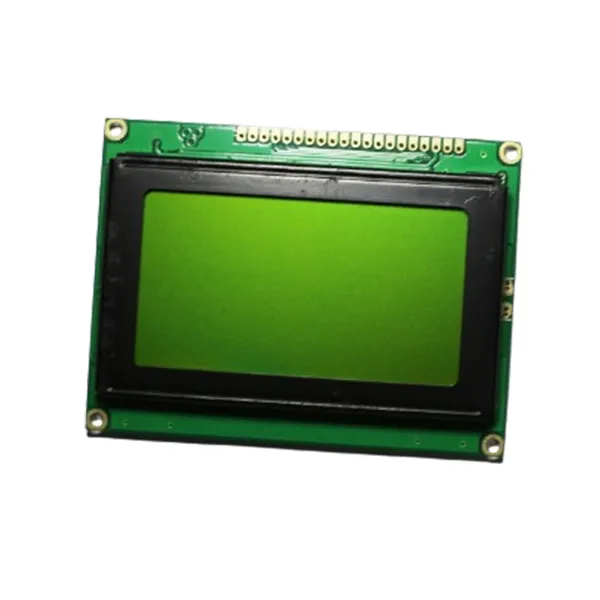

Det finns några onlineverktyg som kan hjälpa dig med detta. Ett tillvägagångssätt är att använda en anpassad LCD-teckengenerator. Dessa verktyg låter dig rita din logotyp i ett rutnät och sedan genererar de hexadecimalkoden för varje anpassat tecken. Du kan sedan använda den här koden i ditt mikrokontrollerprogram.
Programmering av mikrokontrollern
När du har den hexadecimala koden för dina anpassade tecken är det dags att programmera mikrokontrollern. Här är en allmän översikt över stegen:
- Inkludera de nödvändiga biblioteken: Om du använder en Arduino måste du inkludera LiquidCrystal-biblioteket. Detta bibliotek gör det enkelt att ansluta till LCD-skärmen.
- Definiera stiften: Du måste definiera vilka stift på mikrokontrollern som är anslutna till LCD-skärmen. Detta beror på hur du har kopplat upp allt.
- Skapa anpassade tecken: Använd den hexadecimala koden du genererade tidigare för att skapa de anpassade tecknen i ditt program.
- Visa logotypen: När de anpassade tecknen har skapats kan du använda dem för att visa din logotyp på LCD-skärmen.
Här är ett enkelt exempel med en Arduino:
#include <LiquidCrystal.h> // initiera biblioteket med numren på gränssnittsstiften LiquidCrystal lcd(12, 11, 5, 4, 3, 2); // Anpassade teckendefinitioner byte customChar1[8] = { 0b00000, 0b00000, 0b00000, 0b00000, 0b00000, 0b00000, 0b00000, 0b00000 }; void setup() { // skapa ett nytt anpassat tecken lcd.createChar(0, customChar1); // ställ in LCD:ns antal kolumner och rader: lcd.begin(16, 2); } void loop() { // sätt markören på kolumn 0, rad 0 lcd.setCursor(0, 0); // skriv det anpassade tecknet lcd.write(byte(0)); }Detta är ett mycket grundläggande exempel, och du måste byta utcustomChar1array med den faktiska hexadecimala koden för din logotyps anpassade tecken.
Felsökning
Om du har problem med att få din logotyp att visas korrekt, här är några saker att kontrollera:
- Kabeldragning: Se till att alla bygelkablar är ordentligt anslutna. En lös anslutning kan orsaka alla möjliga problem.
- Kodfel: Dubbel - kontrollera din kod för eventuella syntaxfel eller logiska misstag. Det är lätt att göra ett litet fel som kan hindra din logotyp från att dyka upp.
- Strömförsörjning: Se till att LCD-skärmen får tillräckligt med ström. Ibland kan en svag strömförsörjning göra att skärmen flimrar eller inte fungerar alls.
Andra relaterade produkter
Om du är intresserad av mer avancerade LCD-skärmar, erbjuder vi även några fantastiska produkter somCog LCD 4wire SPI Interface Series, denCog LCD12864 Modul ST7567S, ochVA LCD Character Cog Dot 128*64 Display. Dessa skärmar erbjuder högre upplösning och fler funktioner, vilket kan vara bra för mer komplexa projekt.
Kontakta för köp
Om du funderar på att köpa 16x2 LCD-skärmar eller någon av våra andra produkter, vi är här för att hjälpa dig. Oavsett om du är en hobbyist som arbetar med ett litet projekt eller ett företag som letar efter bulkorder, kan vi förse dig med rätt lösningar till konkurrenskraftiga priser. Hör bara av dig till oss så börjar vi samtalet om dina krav.
Referenser
- Arduino Dokumentation: Arduinos officiella webbplats
- LiquidCrystal biblioteksdokumentation
- Online LCD Custom Character Generatorer
Så där har du det! Att visa en logotyp på en 16x2 LCD-skärm kan ta lite arbete, men det är definitivt möjligt. Med rätt verktyg, lite programmeringskunskap och lite tålamod kommer din logotyp att lysa klart på skärmen på nolltid.


