


Hej där! Som leverantör av 16x2 LCD -skärmar är jag superstockad för att dela med dig hur du använder en beröringssensor med en 16x2 LCD -skärm. Det är en ganska cool kombination som kan lägga till en helt ny nivå av interaktivitet till dina projekt.
Varför kombinera en beröringssensor med en 16x2 LCD -skärm?
Först och främst, låt oss prata om varför du vill koppla ihop dessa två komponenter. En 16x2 LCD -skärm är bra för att visa text och enkel grafik. Det är en klassiker i elektronikvärlden, som ofta används i Arduino -projekt, robotik och alla slags DIY -prylar. Å andra sidan tillåter en beröringssensor användare att interagera med din enhet genom att helt enkelt röra vid en yta. När du sätter ihop dem kan du skapa ett användar - vänligt gränssnitt där användare kan röra skärmen för att välja alternativ, mata in data eller utföra åtgärder.
Vad du behöver
Innan vi dyker in i processen, låt oss samla in nödvändiga material:

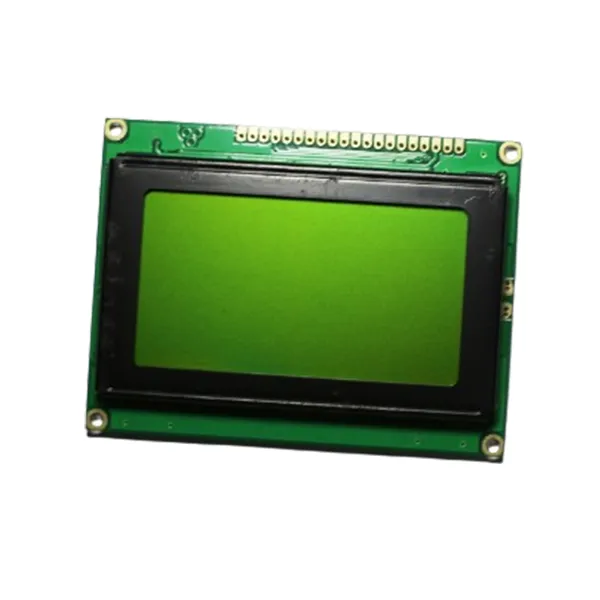
- En 16x2 LCD -skärm. Om du letar efter ett bra alternativ, kolla in vår16*2 Yellow - Green Monochrome LCD Display. Det är hög kvalitet och ger tydlig synlighet.
- En beröringssensor. Det finns olika typer tillgängliga på marknaden, som resistiva eller kapacitiva beröringssensorer. Välj en som passar dina projektkrav.
- Ett Arduino -kort (eller någon mikrokontroller du är bekväm med). Arduino är ett populärt val eftersom det är nybörjare - vänligt och har ett stort samhälle för stöd.
- Jumpertrådar för att skapa anslutningar mellan komponenterna.
- En brödskiva för att prototypa din krets.
Ansluta komponenterna
Låt oss börja ansluta allt.
Ansluter 16x2 LCD -skärmen till Arduino
- Anslut först kraftstiften. Anslut VSS -stiftet på LCD -skärmen till GND (marken) på Arduino och VDD -stiftet till 5V -utgången från Arduino. VO -stiftet används för kontrastjustering. Du kan ansluta den till mittstiftet på en potentiometer och de andra två stiften på potentiometern till GND och 5V.
- Anslut sedan kontrollstiften. Anslut RS (Registrera SELECT) PIN till digital stift 12 på Arduino, E (Aktivera) PIN -stiftet till digital stift 11.
- Anslut sedan datapinnarna. Anslut D4 - D7 till digitala stift 5 - 8 på Arduino.
Ansluta beröringssensorn till Arduino
Anslutningen av beröringssensorn beror på dess typ. För en enkel resistiv beröringssensor:
- Anslut kraftstiften. Anslut VCC -stiftet på beröringssensorn till 5V -utgången från Arduino och GND -stiftet till Arduinos mark.
- Anslut signalstiftet. Anslut signalutgångsstiftet för beröringssensorn till en analog ingångsstift på Arduino, säg A0.
Kodning av Arduino
När hårdvaran har ställts in är det dags att skriva koden. Här är ett grundläggande exempel på hur du kan programmera Arduino för att visa meddelanden på LCD -skärmen baserat på Touch Sensor Input:
#include <LiquidCrystal.h> // Initialisera biblioteket med antalet gränssnittsstift LiquidCrystal LCD (12, 11, 5, 6, 7, 8); const int touchpin = a0; void Setup () {// Ställ in LCD -skivan av kolumner och rader: LCD.Begin (16, 2); // Skriv ut ett meddelande till LCD -skärmen. LCD.Print ("Touch Sensor Test"); } void loop () {int touchValue = analogread (pekpin); if (TouchValue> 500) {// Du kan behöva justera denna tröskel LCD.setCursor (0, 1); LCD.Print ("Rörad!"); } annars {lcd.setCursor (0, 1); lcd.print ("inte berörd"); } försening (100); }I den här koden inkluderar vi förstFlytande krystalBibliotek som används för att styra LCD -skärmen. Vi definierar stiften för LCD -skärmen och beröringssensorn. IinställningFunktion, vi initialiserar LCD -skärmen och skriver ut ett första meddelande. IslingaFunktion, vi läser värdet från beröringssensorn. Om värdet är över en viss tröskel (i detta fall 500), skriver vi ut "Rörad!" på den andra raden på LCD -skärmen. Annars skriver vi inte "inte berörda".
Felsökning
Om du står inför problem med ditt projekt är här några vanliga problem och lösningar:
- LCD visar inte någonting: Kontrollera kraftanslutningarna, kontrastjusteringen (med hjälp av potentiometern) och data- och kontrollstiftanslutningarna. Se till att LCD -skärmen är korrekt initialiserad i din kod.
- Touch Sensor fungerar inte: Kontrollera kraft- och signalanslutningarna. Du kan också behöva justera tröskelvärdet i din kod för att göra beröringssensorn mer eller mindre känslig.
Andra applikationer och överväganden
Att kombinera en beröringssensor med en 16x2 LCD -skärm öppnar upp en värld av möjligheter. Du kan skapa ett enkelt menysystem där användare kan röra för att välja olika alternativ. I ett hemautomationsprojekt kan du till exempel använda Touch - Enabled LCD att styra lampor, fläktar eller andra apparater.
Om du letar efter mer avancerade LCD -alternativ erbjuder vi ocksåCOG LCD12864 Modul ST7567SochCOG LCD 4WIRE SPI -gränssnittsserie. Dessa moduler kan ge mer visningsfunktioner och är lämpliga för projekt som kräver mer komplex grafik eller ett större visningsområde.
Kontakta oss för köp
Om du är intresserad av att köpa våra 16x2 LCD -skärmar eller någon av våra andra LCD -produkter, skulle vi gärna höra från dig. Oavsett om du är en hobbyist som arbetar med ett litet projekt eller en professionell i behov av bulkorder, kan vi tillhandahålla produkter av hög kvalitet till konkurrenskraftiga priser. Räck bara för att starta en diskussion om dina krav, så gör vi vårt bästa för att hjälpa dig.
Referenser
- Arduino officiell dokumentation
- LiquidCrystal Library Documentation


