


Hej där! Som leverantör av TFT 2.4 -tums ILI9341 -skärmen är jag stoked att dela med dig hur du använder radioknappar med den här fantastiska lilla skärmen. Radioknappar är super praktiska när du vill att användare ska välja ett alternativ från en uppsättning val, som i en undersökning eller en inställningsmeny. Låt oss dyka rätt in!
Lär känna TFT 2.4 -tums ILI9341
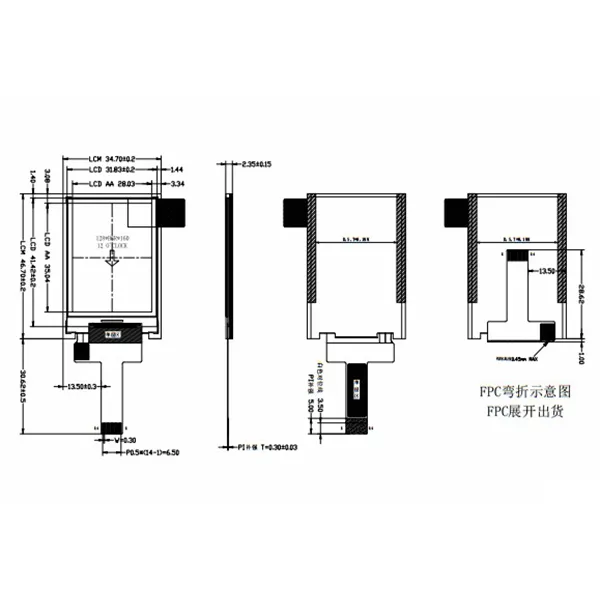
Först och främst är TFT 2.4 -tums ILI9341 en topp -displaymodul. Det har en högupplösta skärm, bra färgnoggrannhet och är ganska lätt att gränssnitt med mikrokontroller. Oavsett om du arbetar med ett DIY -projekt eller en kommersiell produkt kan den här skärmen vara ett spel - växlare.
Om du också är intresserad av andra visningsalternativ har viTFT1.77inch ST7735ochTFT 1,14 tum ST7789V. Dessa är också solida val beroende på dina specifika behov. Och om du är i SPI -gränssnittsskärmar, kolla in våraSPI -gränssnitt LCDalternativ.
Vad är radioknappar?
Radioknappar är ett typ av användargränssnittselement. De ser vanligtvis ut som små cirklar, och när du klickar på en blir den fylld eller markerad för att visa att den är vald. Det coola är att endast en radioknapp i en grupp kan väljas åt gången. Så om du klickar på en annan blir den tidigare valda avval.
Ställa in hårdvaran
Innan vi kan börja använda radioknappar måste vi få TFT 2.4 -tums ILI9341 igång. Du behöver en mikrokontroller, som en Arduino eller en Raspberry Pi. Anslut skärmen till mikrokontrollern enligt databladet. ILI9341 använder vanligtvis SPI -gränssnittet, som är ganska enkelt att ställa in.
Installera biblioteken
För att arbeta med TFT -displayen måste du installera lämpliga bibliotek. För Arduino kan du använda ADAFRUIT_GFX -biblioteket och ADAFRUIT_ILI9341 -biblioteket. Du kan installera dessa via Arduino IDE: s bibliotekschef. Gå bara till Sketch> Inkludera bibliotek> Hantera bibliotek och sök efter biblioteken med namn.
Ritning av radioknappar
När hårdvaran har ställts in och biblioteken har installerats kan vi börja rita radioknappar på skärmen. Här är ett enkelt kodexempel med Arduino:

#include <adaFruit_gfx.h> #include <adabruit_ili9341.h> #define tft_cs 10 #define tft_dc 9 #define tft_rst -1 adafruit_ili9341 tft = adafruit_ili9341 (tftt_cs, tfT_dc, tfT_DC, TFTST); void setup () {tft.begin (); TFT.SetRotation (3); TFT.FILLSCREEN (ILI9341_BLACK); // rita radioknappar DrawRadioButton (50, 50, 10, falsk); DrawRadioButton (50, 80, 10, sant); } void loop () {// din huvudsakliga loopkod här} void dragradiobutton (int x, int y, int radie, bool vald) {tft.drawcircle (x, y, radie, ili9341_white); if (vald) {tft.fillCircle (x, y, radie - 2, ili9341_white); }}I den här koden initialiserar vi först TFT -displayen iinställningfungera. Sedan kallar vidragkedjaFunktion för att rita två radioknappar. DedragkedjaFunktionen tar X- och Y -koordinaterna för centrum för radioknappen, radien och ett booleskt värde som anger om knappen är vald eller inte.
Hantera användarinmatning
För att göra radioknapparna interaktiva måste vi hantera användarinmatning. Om du använder en pekskärmsversion av TFT 2.4 -tums ILI9341 kan du upptäcka när användaren berör en radioknapp. Här är ett enkelt exempel på hur man hanterar beröringshändelser:
#include <ADAFRUIT_GFX.H> #include <ADAFRUIT_ILI9341.H> #include <TouchScreen.h> #define TFT_CS 10 #Define TFT_DC 9 #define TFT_RST -1 #Define YP A3 #Define XM A2 #DEFINE YMM 9 #DEFINE XPINEX 8 #DEDEDEX TEFIN TEFIN TSEFIN TSEFIN TEDXEX 150 #define ts_maxx 920 #define ts_iny 120 #define ts_maxy 940 adabruit_ili9341 tft = adabruit_ili9341 (tft_cs, tft_dc, tft_rst); Pekskärm TS = pekskärm (XP, YP, XM, YM, 300); BOOL RadioButton1Selected = False; BOOL RadioButton2Selected = true; void setup () {tft.begin (); TFT.SetRotation (3); TFT.FILLSCREEN (ILI9341_BLACK); DrawRadioButton (50, 50, 10, RadioButton1Selected); DrawRadioButton (50, 80, 10, RadioButton2Selected); } void loop () {tspoint p = ts.getpoint (); if (pz> ts.pressureThreshhold) {int x = map (px, ts_minx, ts_maxx, 0, tft.width ()); int y = karta (py, ts_miny, ts_maxy, 0, tft.height ()); if (isinsideradiobutton (x, y, 50, 50, 10)) {RadioButton1Selected = true; RadioButton2Selected = falsk; RedRaWRadioButTons (); } annars om (isinsideradiobutton (x, y, 50, 80, 10)) {RadioButton1Selected = falsk; RadioButton2Selected = true; RedRaWRadioButTons (); }}} void DrawRadioButton (int x, int y, int radie, bool vald) {tft.drawcircle (x, y, radie, ili9341_white); if (vald) {tft.fillCircle (x, y, radie - 2, ili9341_white); }} bool isinsideradiobutton (int touchx, int touchy, int centerx, int centery, int radie) {int dx = touchx - centerx; int dy = touchy - centery; return (dx * dx + dy * dy) <= (radie * radie); } void RedRaWRadioButTons () {tfT.FillRect (0, 0, TFT.Width (), TFT.Height (), ILI9341_BLACK); DrawRadioButton (50, 50, 10, RadioButton1Selected); DrawRadioButton (50, 80, 10, RadioButton2Selected); }I den här koden använder viPekskärmBibliotek för att upptäcka beröringshändelser. När användaren berör skärmen kontrollerar vi om pekpunkten är inuti en radioknapp med hjälp avisinsideradiobuttonfungera. Om det är, uppdaterar vi valstillståndet för radioknapparna och ritar dem på skärmen.
Anpassa radioknappar
Du kan anpassa utseendet på radioknapparna för att matcha projektets stil. Du kan ändra färg, storlek och form på radioknapparna. Till exempel kan du använda olika färger för att indikera de valda och ovalade tillstånden, eller så kan du rita en anpassad form istället för en cirkel.
Slutsats
Att använda radioknappar med TFT 2.4 -tums ILI9341 är ett bra sätt att lägga till interaktivitet till dina projekt. Oavsett om du bygger en enkel meny eller ett komplext användargränssnitt, kan radioknappar göra din skärm mer användare - vänlig.
Om du är intresserad av att köpa TFT 2.4 -tums ILI9341 eller någon av våra andra displayprodukter, känn dig fri att nå ut en upphandlingsdiskussion. Vi är här för att hjälpa dig hitta den bästa skärmlösningen för dina behov.
Referenser
- Adafruit GFX Library Documentation
- Adafruit ILI9341 biblioteksdokumentation
- TFT 2.4inch ILI9341 Datablad


